뉴로스카이 마인드웨이브(neurosky mindwave) Unity 연결 _ android, iOS 빌드
www.neurosky.kr/product/detail.html?product_no=10
이 제품을 Unity를 이용해서 안드로이드폰에 빌드할 일이 생겼다.
안드로이드 폰외에 그냥 pc에 구동하려면
developer.neurosky.com/docs/doku.php?id=using_thinkgear_with_unity
using_thinkgear_with_unity (NeuroSky Developer - Docs)
위의 링크를 참고하면 된다.
사용 유니티 버전 : 2018.4
이 뉴로스카이는 유니티 전용 sdk가 존재한다.
github.com/NeuroSkyWuxi/NeuroSkyUnityThinkGearPlugins
NeuroSkyWuxi/NeuroSkyUnityThinkGearPlugins
안드로이드 빌드법
빌드방법은 간단하다.
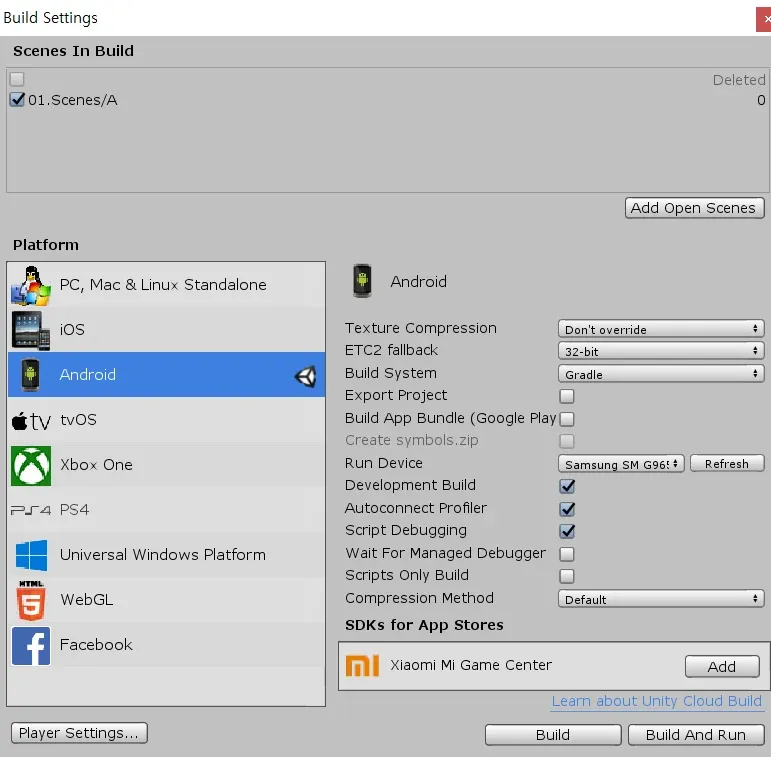
1. 안드로이드로 switch
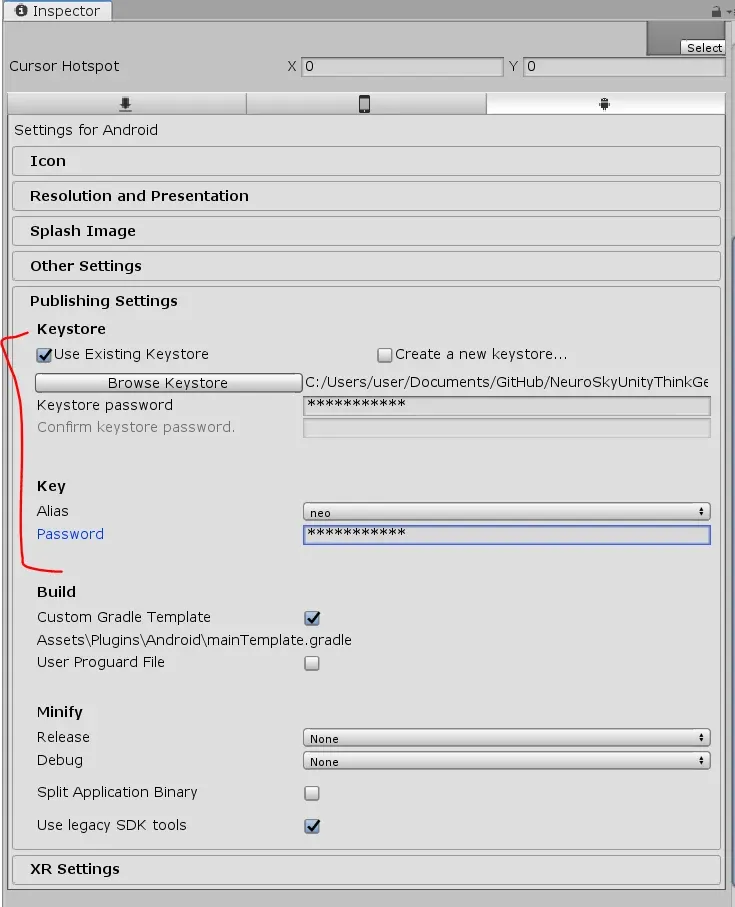
2. 패스워드 세팅 (안되어있다면 옆에 create a new keystore를 눌러 만들도록 하자)
3. AndroidManifest.xml파일에 두가지 추가
밑의 코드에서 1, 2 부분 추가할것.
<?xml version="1.0" encoding="utf-8"?>
<manifest xmlns:android="http://schemas.android.com/apk/res/android"
		   xmlns:tools="http://schemas.android.com/tools"//1
    package="com.yourcompany.yourappname">


    <uses-permission android:name="android.permission.BLUETOOTH" />
    <uses-permission android:name="android.permission.WAKE_LOCK" />
    <uses-permission android:name="android.permission.WRITE_EXTERNAL_STORAGE" />

    <application
        android:allowBackup="true"
		android:icon="@drawable/icon"
        android:label="@string/app_name"
        android:supportsRtl="true"
		tools:replace="android:icon"//2
        >
        <activity android:name="com.neurosky.mindgame.UnityThinkGear">
            <intent-filter>
                <action android:name="android.intent.action.MAIN" />

                <category android:name="android.intent.category.LAUNCHER" />
            </intent-filter>
            <meta-data android:name="unityplayer.UnityActivity" android:value="true" />
        </activity>
    </application>

</manifest>
4. 적당히 안드로이드 min, target sdk 설정

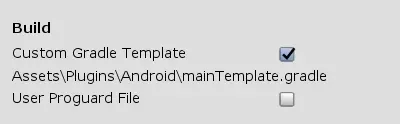
5. gradle 설정
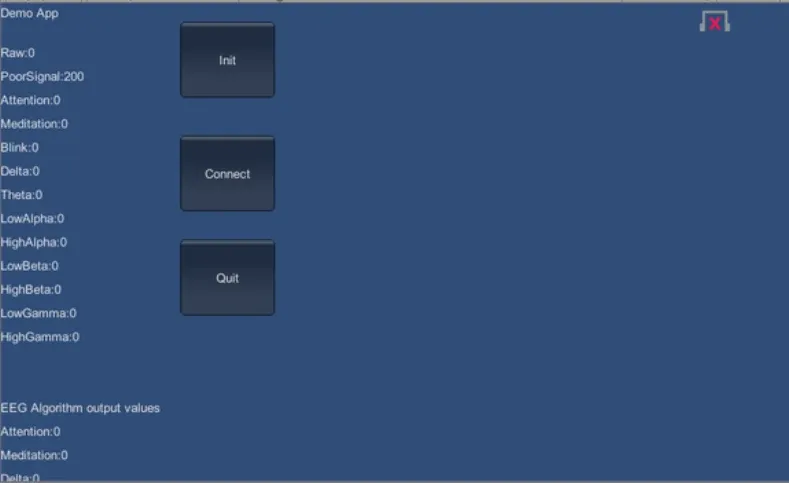
그리고 빌드하고 연결하면 밑의 그림처럼 ui가 뜨고 블루투스 연결후 디바이스 연결을 하면된다.
ios 빌드법
맥 지른김에 해봤다 ㅋㅋㅋㅋㅋㅋㅋㅋㅋㅋㅋㅋ
1. ios switch
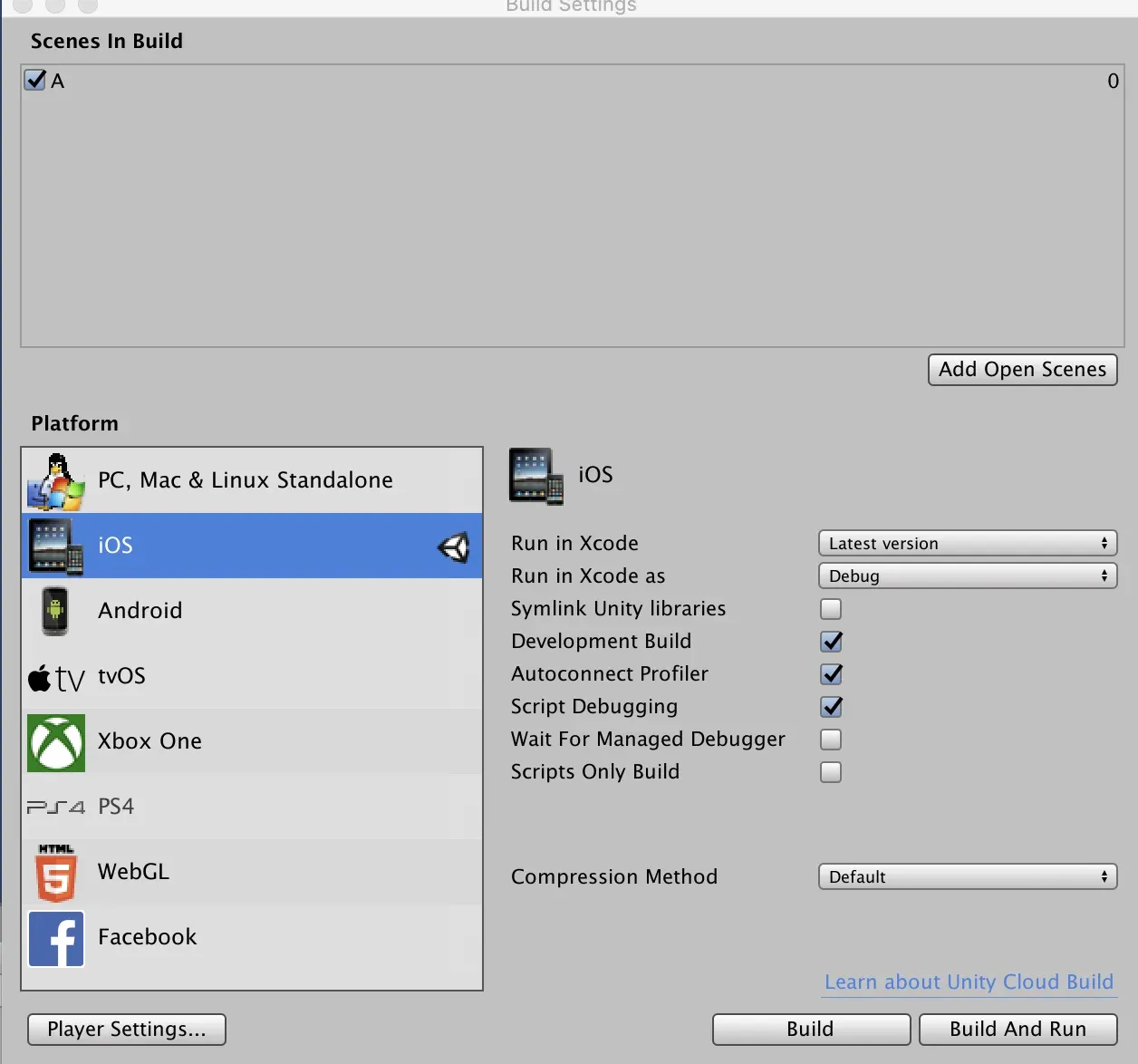
2.xcode에 빌드되면 위에 올려놨던 깃주소에 있는 readme 파일을 참고해서 빌드!!
1. signing
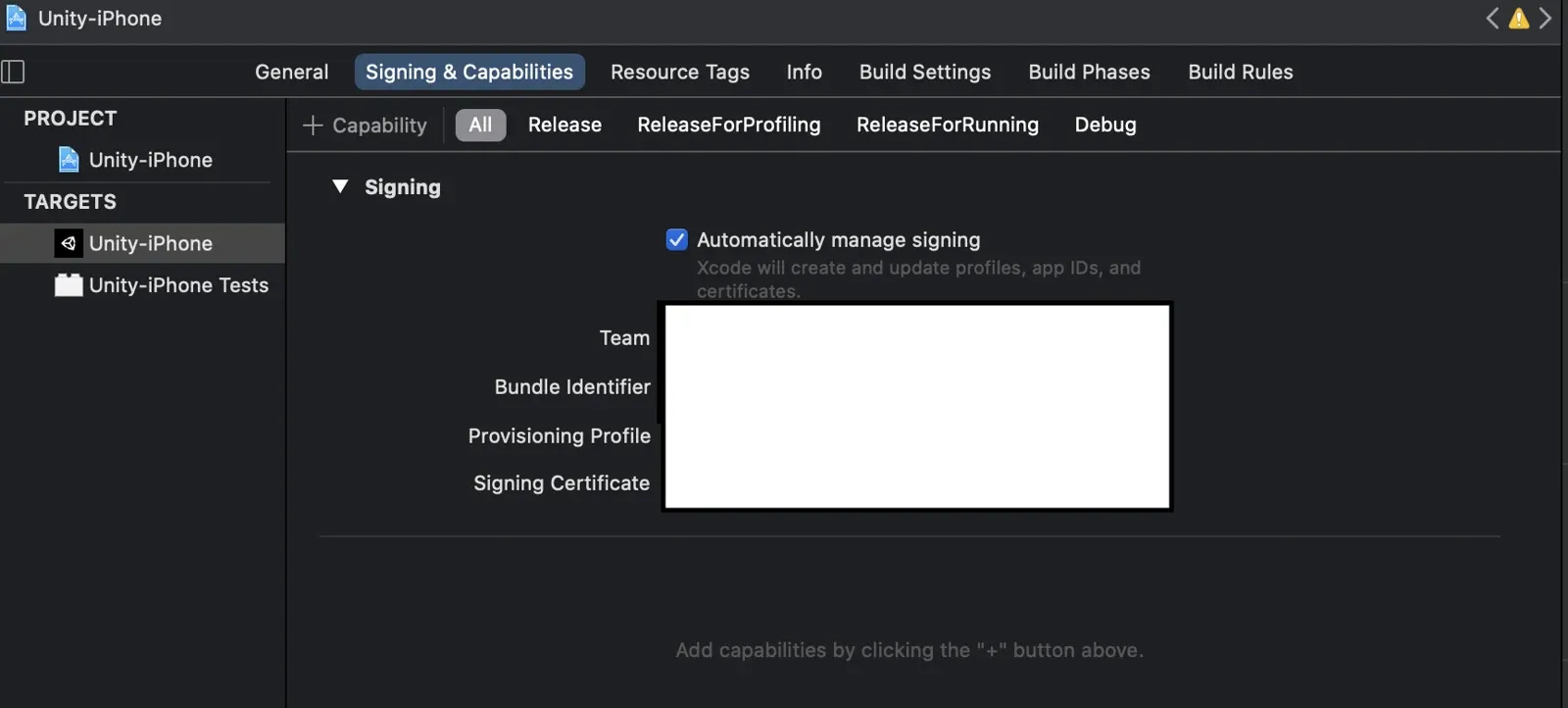
2. 모듈 추가 (위 깃 사이트에 뭐가 필요한지 나와있음, 가끔.. 프레임워크가 빠져있는경우도 있는데.. 손수넣으면 대다수가 해결됨 ㅠ)
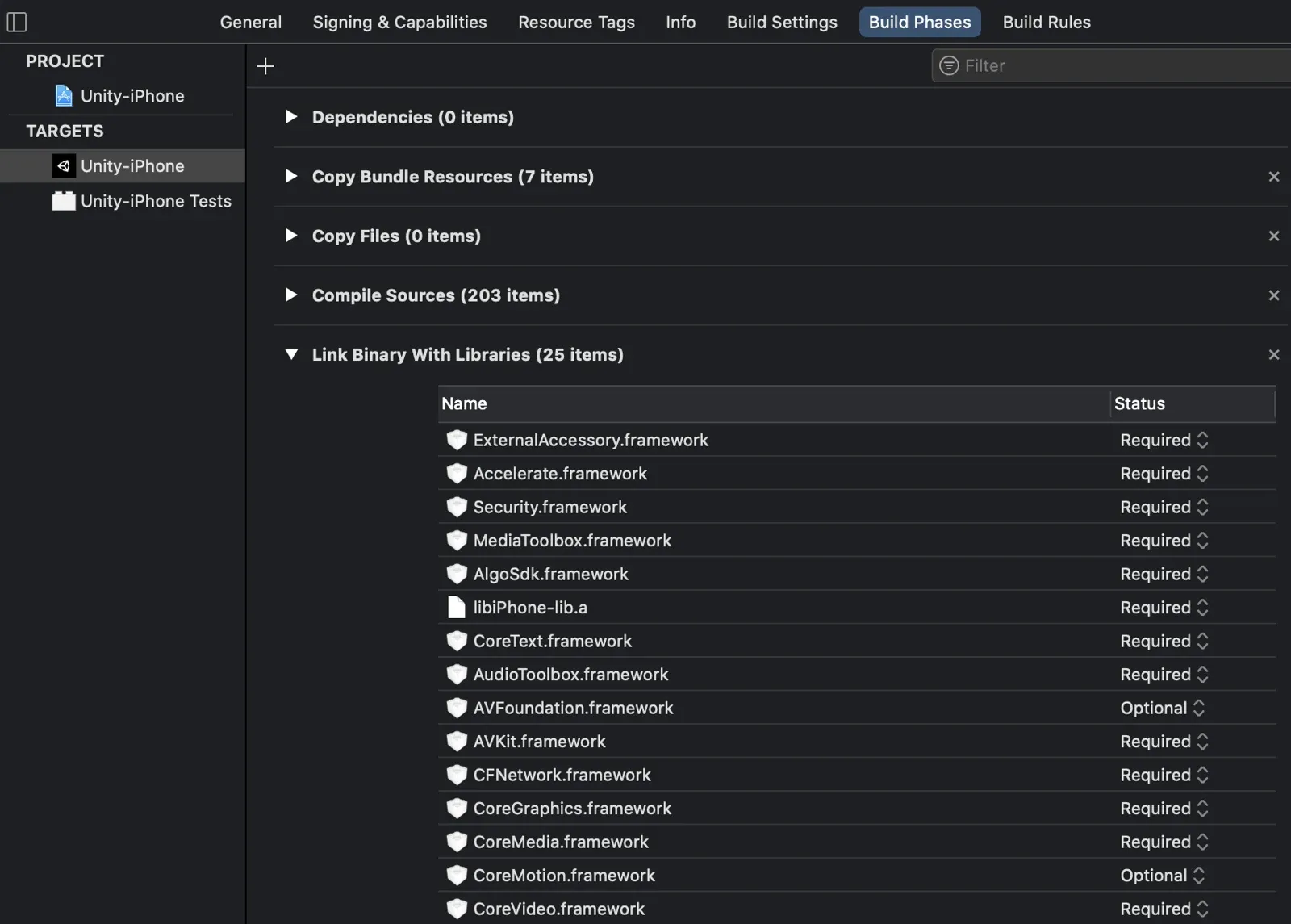
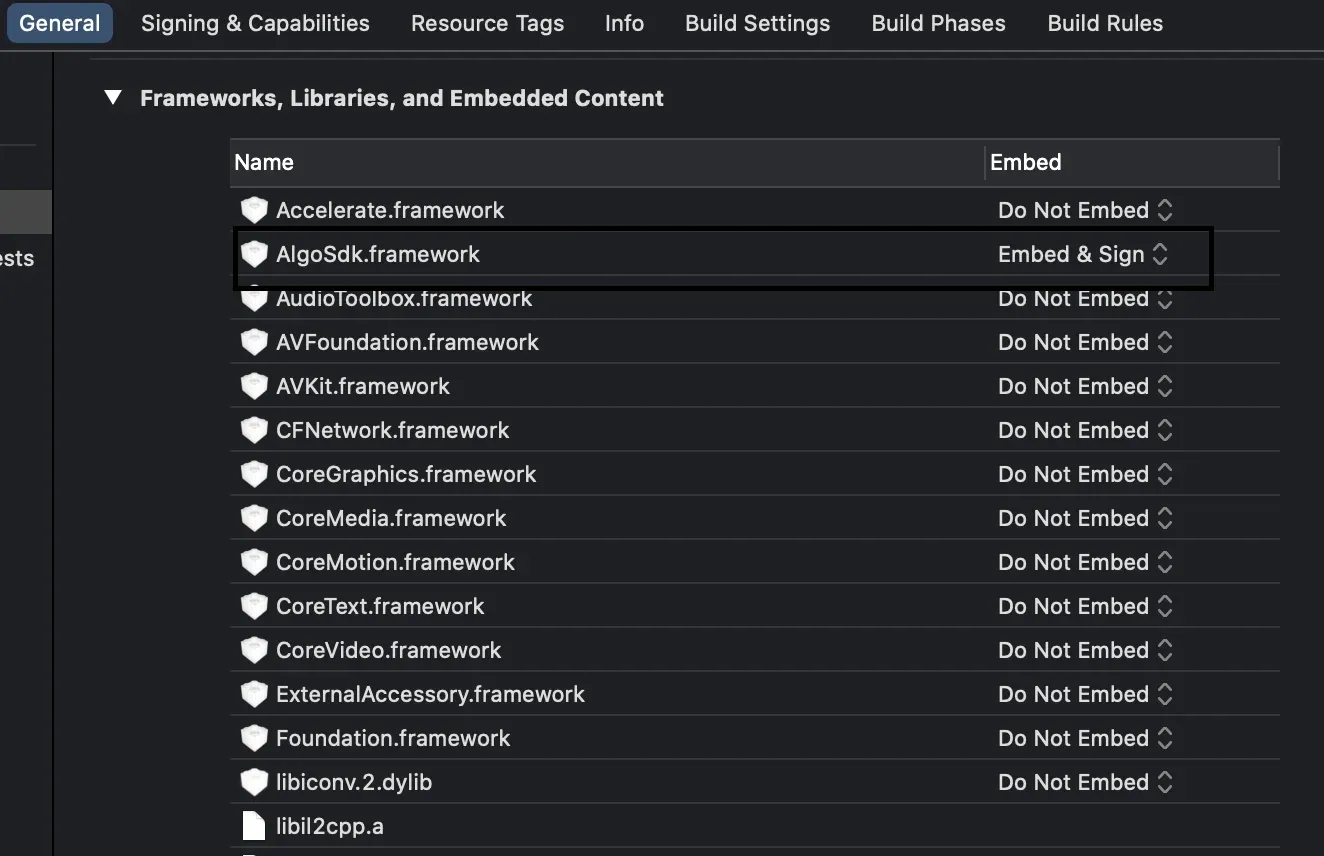
3. 그외 주의사항들
이거 꼭 추가하세요..
ㅋㅋㅋㅋ 아 그리고.. 블루투스, 카메라 등 여러 폰의 기능들 쓸거면 밑의 사이트를 참고해서 info.plist에 추가하세요!! ㅋㅋㅋㅋ
devsc.tistory.com/59
iOS)퍼미션 종류와 info.plist에 들어가는 이름 입니다.
추가로 주의할 점
유니티 버전이 2019부터는 저 git에서 받은 sdk가 빌드가 잘안되는 문제가 있었다..
해결하는 방법이 있긴 하겠지만.. 안드로이드의 경우에는 내 경우에는 tools:replace="android:icon" 명령어가 무시되는 오류가 있었다.
ios는 뭔가 파일이 누락된채.. xcode를 빌드하는 오류가 있었다. ㅠㅠ
구글에서 뒤져본 수많은 솔루션을 넣어봤는데.. 결국 해결못해서 2018로 버전을 내리는 방법으로 해결했다ㅠ ㅋㅋㅋㅋㅋㅋㅋ